Ca să afișezi pozele invitaților live la nuntă îți trebuie patru lucruri: un ecran (proiector sau televizor), un laptop, o legătură între ele (cablu HDMI sau, mai rar, Chromecast ori Apple TV) și internet stabil. Pe lângă ele, mai ai nevoie de două lucruri care nu se cumpără: un om care se ocupă de partea tehnică în seara nunții și o probă făcută cu o zi înainte, în sală.
Ghidul ăsta e partea practică, de montaj. Dacă încă te întrebi de ce ai vrea un slideshow live și cum îl prezinți invitaților, începe cu ghidul despre slideshow-ul live pe proiector. Aici mergem pe cifre: lumeni, metri de cablu, setări de laptop și ce faci când ceva nu merge.
Proiector sau televizor
Prima întrebare pentru sală: ce aveți deja? Multe săli de evenimente au un proiector montat în tavan sau un ecran LED. Dacă există, pornește de la el și verifică doar intrările și poziția. Dacă nu, alegerea depinde în primul rând de mărimea sălii.
| Situație | Variantă potrivită | De ce |
|---|---|---|
| Restaurant, până la 60-80 de invitați | Televizor de 65-85 de inch | Imagine bună și cu lumina aprinsă, montaj în cinci minute |
| Salon de 100-250 de invitați | Proiector și ecran sau perete alb | Doar o imagine de câțiva metri se vede din spatele sălii |
| Sală cu ecran LED | Ecranul sălii | Luminozitate mare, de obicei deja conectat la regie |
| Cort sau terasă, petrecere care începe ziua | Televizor la umbră sau ecran LED | Proiectorul pierde lupta cu lumina zilei |
| Sală lungă, în formă de L | Proiector plus un televizor în zona ascunsă | Mesele din colț văd și ele ceva |
Câți lumeni îți trebuie
Lumenii arată cât de luminos e proiectorul. Contează pentru că o sală de nunți nu e un cinema: luminile ambientale, lumina de pe ringul de dans și lumânările de pe mese spală imaginea. Ca orientare:
- Sală întunecată, cu luminile aproape stinse: 2.500-3.500 de lumeni ANSI pot fi suficienți.
- Sală cu lumini de seară obișnuite, reduse, dar aprinse: 3.500-4.500 de lumeni ANSI.
- Sală luminoasă, cu ferestre mari sau cu proiecție care începe înainte să se întunece: 5.000-6.000 de lumeni sau mai mult, ori direct un ecran LED.
Atenție la cifre. Specificația relevantă e „lumeni ANSI”. Multe proiectoare ieftine afișează valori foarte mari, măsurate după alte metode, care nu se compară cu cele ANSI. Un proiector de câteva sute de lei care promite 10.000 de lumeni e, în practică, de obicei mult mai slab decât unul de marcă cu 3.500 ANSI.
Rezoluția nativă recomandată e Full HD (1920 x 1080). Pozele de pe telefon au rezoluție mare, iar un proiector de 800 x 600 le face să pară neclare, mai ales când apare și textul cu numele invitatului. Mai contează și lumina îndreptată spre ecran: roagă-l pe DJ să nu țintească luminile mobile spre peretele de proiecție.
Mărimea imaginii și unde o pui
O regulă simplă: lățimea imaginii să fie cam o șesime din distanța până la cea mai îndepărtată masă. Dacă ultima masă e la 18 metri de perete, ai nevoie de o imagine de aproximativ 3 metri lățime. La 12 metri, ajung 2 metri. Dacă imaginea e mai mică de atât, cei din spate văd doar pete colorate.
Distanța la care pui proiectorul depinde de raportul de proiecție din specificații (de obicei între 1,2 și 1,5 la modelele obișnuite). Calculul e o înmulțire: lățimea dorită ori raportul. Pentru o imagine de 3 metri și un raport de 1,3, proiectorul stă la aproximativ 3,9 metri de perete. Dacă nu ai atâta loc, există proiectoare cu distanță scurtă, care fac aceeași imagine de la 1-2 metri.
Marginea de jos a imaginii trebuie să fie peste capetele oamenilor, cam la 1,8-2 metri de podea, ca să nu o acopere cei care trec prin fața ei. Proiectorul pus pe o masă în mijlocul sălii e cea mai frecventă greșeală: invitații trec prin fața lui toată seara, iar umbrele lor apar pe ecran. Mai bine pe un stativ înalt, pe un raft sau în spatele mesei mirilor, dacă geometria sălii permite.
Încă un detaliu: multe poze de pe telefon sunt verticale. Pe un ecran 16:9 vor avea benzi negre în lateral, ceea ce e normal. Nu încerca să le întinzi.
Cabluri și adaptoare
Legătura prin cablu HDMI e cea mai fiabilă. Câteva lucruri de știut înainte de nuntă:
- Un cablu HDMI pasiv, obișnuit, merge de obicei fără probleme până la aproximativ 10 metri. Între 10 și 15 metri depinde de calitatea cablului. Peste 15 metri folosește un cablu HDMI activ sau optic, ori un extender care transmite semnalul prin cablu de rețea.
- Laptopurile subțiri, inclusiv MacBook-urile recente, au adesea doar porturi USB-C. Ai nevoie de un adaptor USB-C la HDMI, iar portul trebuie să suporte ieșire video. Verifică acasă, nu în sală.
- Proiectoarele vechi pot avea doar intrare VGA. Există adaptoare, dar imaginea e mai slabă. Întreabă sala ce intrări are proiectorul.
- Ia un cablu de rezervă. Un cablu HDMI costă puțin, iar unul defect te lasă fără proiecție.
- Prinde cablurile de podea cu bandă adezivă lată, mai ales dacă traversează o zonă de trecere. Un invitat care se agață de cablu poate trage laptopul de pe masă.
- Adu un prelungitor cu cel puțin trei prize. Laptopul stă la încărcat toată seara, iar proiectorul are nevoie și el de curent.
Chromecast și Apple TV
Fără cablu pare mai elegant, dar adaugă un punct în plus în care ceva poate să nu meargă. Laptopul și dispozitivul trebuie să fie în aceeași rețea Wi-Fi, iar multe rețele de săli izolează dispozitivele între ele, ca invitații să nu se vadă unul pe altul. În cazul ăsta, transmisia nu pornește deloc. Dacă proiectorul e în tavan și cablul nu ajunge, varianta fără fir e o soluție bună, dar testeaz-o pe rețeaua reală a sălii, nu acasă. Când se poate, HDMI rămâne prima alegere.
Setările laptopului
Cele mai multe probleme din seara nunții nu vin de la proiector, ci de la laptop. Fă aceste setări acasă, cu o zi înainte, și verifică-le din nou în sală:
- Laptopul stă tot timpul la încărcător. Bateria nu ține 6-8 ore de petrecere cu ecranul pornit.
- Oprește trecerea în repaus și stingerea ecranului când e conectat la curent. Pe Windows, din setările de alimentare; pe Mac, din setările de baterie și de ecran.
- Dezactivează protectorul de ecran.
- Activează modul „Nu deranja” sau „Concentrare”, ca nicio notificare de e-mail, mesaj sau calendar să nu apară peste poze.
- Amână actualizările automate. Un Windows care decide să repornească la 11 seara oprește tot.
- Închide celelalte aplicații și taburi. Lasă deschisă doar fereastra cu pagina de proiecție.
- Setează afișarea: fie oglindire, fie doar pe ecranul secundar. Rezoluția de ieșire să fie cea nativă a proiectorului, de obicei 1920 x 1080.
- Treci pagina pe ecran complet (F11 pe Windows, Ctrl+Cmd+F pe Mac) și mută cursorul mouse-ului în colțul ecranului.
- Autentifică-te dinainte în contul de administrare, ca să nu ceri parole în sală.
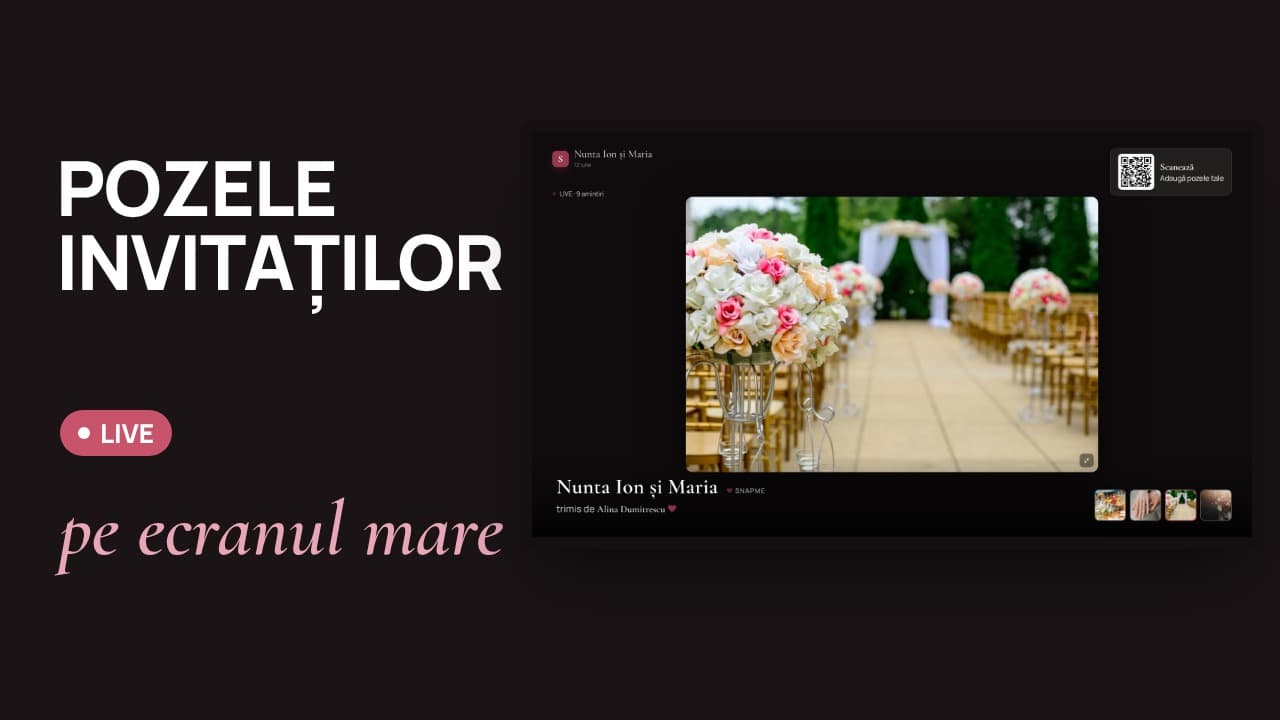
La proiecția live SnapMe, pagina de proiecție se deschide din panoul de administrare al albumului și e disponibilă pe planurile Premium și Gold. Pozele noi apar pe ecran în câteva secunde, cu codul QR într-un colț și cu numele invitatului care le-a trimis. Poți să o încerci înainte pe laptopul tău, conectat la televizorul de acasă, în demonstrația paginii de proiector.
Internetul: partea cea mai importantă
Proiecția live are nevoie de internet pe două fronturi: invitații care încarcă pozele și laptopul care le afișează. Dacă oricare cade, ecranul îngheață pe ultima poză.
Wi-Fi-ul sălii
Testează-l în sala principală, nu la recepție, și, dacă poți, la o oră apropiată de cea a petrecerii. Fă un test de viteză de pe telefon, în colțul cel mai îndepărtat. Întreabă dacă există o rețea separată pentru personal sau pentru echipamente; dacă da, cere-o pentru laptop. Routerele de săli au uneori limită de dispozitive conectate simultan, iar 150 de telefoane o pot atinge.
Hotspotul de rezervă
Pregătește un telefon cu date mobile 4G sau 5G, care să poată face hotspot pentru laptop. Ține-l la încărcat lângă laptop, pentru că hotspotul consumă mult. Ca ordin de mărime, socotește 1-3 GB pentru o seară întreagă, în funcție de câte poze și clipuri vin. Conectează laptopul la hotspot o dată, la probă, ca să-l aibă salvat și să treacă pe el în câteva secunde dacă Wi-Fi-ul cade.
Invitații
Majoritatea vor încărca de pe datele mobile, fără să se gândească. Dacă sala e într-o zonă cu semnal slab (subsol, construcție cu pereți groși, în afara orașului), pune numele rețelei și parola Wi-Fi pe flyerele de pe mese. Pe modelele de flyere codul QR se completează singur; parola o poți scrie de mână sau pe un cartonaș separat.
Închiriat sau al tău
Dacă sala nu are proiector, ai trei variante. Poți închiria unul de la o firmă de sonorizare sau de evenimente, de obicei cu ecran și stativ incluse, iar uneori chiar de la DJ, care are deja echipament pentru alte nunți. Poți împrumuta unul de la un prieten sau de la serviciu, dar verifică lumenii: proiectoarele de birou sunt gândite pentru săli de ședință mici. Sau poți folosi un televizor mare, adus de acasă, dacă sala e mică.
Când închiriezi, întreabă exact ce primești: lumenii ANSI, rezoluția nativă, dacă e inclus ecranul, ce lungime are cablul HDMI și cine montează. Un proiector bun fără ecran și fără stativ te lasă să improvizezi în ziua nunții, iar improvizația e exact ce vrei să eviți.
Sunetul: nu ai nevoie
Proiecția pozelor merge fără sunet. Muzica rămâne a DJ-ului sau a formației, iar laptopul nu trebuie legat la mixer. E chiar mai bine așa: o notificare sonoră sau sunetul unui clip trimis de un invitat nu ajunge în boxele sălii. Lasă volumul laptopului la zero.
Cine se ocupă în ziua nunții
Nu tu. Mirii au altceva de făcut toată seara. Variantele obișnuite sunt DJ-ul (care are oricum un laptop și știe de cabluri), tehnicianul sălii sau un prieten priceput la calculatoare, care acceptă să stea cu ochii pe ecran din când în când.
Oricine ar fi, dă-i un bilet cu tot ce îi trebuie: cum se repornește pagina de proiecție, numele și parola rețelei Wi-Fi și ale hotspotului, numărul tău sau al unui martor. Dacă ai ales moderarea manuală, decide dinainte cine aprobă pozele de pe telefon (tu în pauze, un martor sau prietenul de la laptop). Cu moderarea automată, pozele apar imediat, iar orice poză nepotrivită se poate șterge în câteva secunde din panoul de administrare.
Proba cu o zi înainte
Dacă sala permite, fă proba în ziua dinaintea nunții, cu echipamentul real. Durează 30-45 de minute:
- Montează proiectorul sau televizorul în poziția finală și leagă laptopul cu cablul pe care îl vei folosi.
- Pornește pagina de proiecție pe ecran complet.
- De pe două telefoane diferite, scanează codul QR și încarcă 3-4 poze. Cronometrează în cât timp apar pe ecran.
- Mergi la masa cea mai îndepărtată și verifică dacă se vede. Aprinde și stinge luminile ca la petrecere.
- Scoate laptopul din Wi-Fi și treci pe hotspot, ca să vezi că trecerea funcționează.
- Lasă totul pornit 20-30 de minute fără să atingi nimic. Dacă ecranul se stinge sau apare ceva peste pagină, ai o setare de corectat.
- Șterge pozele de test din panoul de administrare.
Lista finală
| Element | Ce verifici |
|---|---|
| Proiector sau televizor | Lumeni ANSI potriviți sălii, rezoluție Full HD, intrare HDMI |
| Ecran sau perete | Lățime cam o șesime din distanța până la ultima masă, margine de jos peste capete |
| Cablu HDMI | Lungime potrivită, unul de rezervă, adaptor USB-C dacă e nevoie |
| Curent | Prelungitor, încărcătorul laptopului, priză lângă proiector |
| Laptop | Repaus oprit, notificări oprite, actualizări amânate, ecran complet |
| Internet | Wi-Fi testat în sală, hotspot salvat pe laptop, telefon la încărcat |
| Cod QR | Flyere pe mese, parola Wi-Fi dacă semnalul e slab |
| Persoana responsabilă | Bilet cu instrucțiuni, parole și numere de telefon |
Când ceva nu merge
- Ecranul e albastru sau scrie „fără semnal”: proiectorul e pe altă intrare. Caută butonul de sursă (Source sau Input) pe proiector ori pe telecomandă.
- Imaginea e tăiată pe margini sau apare doar fundalul desktopului: laptopul e în modul de ecran extins. Treci pe oglindire sau mută fereastra pe ecranul proiectorului.
- Pozele noi nu mai apar: verifică internetul laptopului. Treci pe hotspot și reîncarcă pagina.
- Ecranul s-a stins după un timp: laptopul a intrat în repaus. Corectează setarea de alimentare și repornește pagina pe ecran complet.
- Imaginea e spălată: redu luminile îndreptate spre ecran sau mută proiectorul mai aproape, ca imaginea să fie mai mică și mai luminoasă.
Dacă încă alegi între ecran și alte variante de divertisment cu poze, vezi și comparația dintre photo booth și slideshow-ul live. Pentru partea de produs, cu planurile care includ proiecția și cum arată pagina pe ecran, intră pe pagina despre proiecția live la nuntă. Iar ca să nu uiți nimic din restul pregătirilor, folosește checklistul digital pentru planificarea nunții.
Întrebări frecvente
Câți lumeni trebuie să aibă proiectorul pentru o sală de nunți?
Ca orientare, pentru o sală cu luminile de seară reduse ajung de obicei 3.500-4.500 de lumeni ANSI, iar pentru o sală luminoasă sau cu ferestre mari e mai sigur să mergi spre 5.000-6.000. Uită-te la lumenii ANSI din specificații; cifrele foarte mari de pe proiectoarele ieftine sunt adesea măsurate altfel și nu se compară direct.
Cât de lung poate fi cablul HDMI de la laptop la proiector?
Un cablu HDMI obișnuit, pasiv, funcționează de obicei fără probleme până la aproximativ 10 metri. Peste 15 metri apar des probleme de imagine, așa că pentru distanțe mari folosește un cablu HDMI activ sau optic ori un extender HDMI prin cablu de rețea.
Pot folosi un televizor în loc de proiector?
Da. Un televizor de 65-85 de inch merge bine într-un restaurant mic sau ca ecran secundar lângă bar ori lângă ringul de dans. Are imagine bună și în lumină puternică, dar într-o sală mare cei de la mesele din spate vor vedea pozele prea mici.
Trebuie legat laptopul la sistemul de sunet al DJ-ului?
Nu. Proiecția pozelor nu are nevoie de sunet, iar muzica rămâne în grija DJ-ului sau a formației. Laptopul are nevoie doar de imagine către proiector, de curent și de internet.
Ce fac dacă Wi-Fi-ul sălii este slab?
Pentru laptop, pregătește un hotspot de pe un telefon cu date mobile suficiente, ținut la încărcat lângă laptop. Invitații pot încărca și de pe datele lor mobile. Testează semnalul în sală cu câteva zile înainte, la o oră apropiată de cea a petrecerii.